Domain wkmn.de kaufen?
Wir ziehen mit dem Projekt
wkmn.de um.
Sind Sie am Kauf der Domain
wkmn.de interessiert?
domain@kv-gmbh.de · 0541-91531010
Domain wkmn.de kaufen?
Welcher USB Stick?
Welcher USB Stick? Möchtest du einen USB Stick mit hoher Speicherkapazität für große Dateien oder lieber einen kleinen und kompakten USB Stick für unterwegs? Soll der USB Stick USB 2.0, USB 3.0 oder sogar USB 3.1 unterstützen? Welche Marke bevorzugst du für deine USB Sticks? Hast du spezielle Anforderungen wie Verschlüsselung oder Wasserdichtigkeit für deinen USB Stick? Lass mich wissen, welche Kriterien dir wichtig sind, damit ich dir den passenden USB Stick empfehlen kann. **
Wie USB Stick entfernen?
Um einen USB-Stick sicher zu entfernen, sollte man zuerst sicherstellen, dass alle Dateien auf dem Stick geschlossen sind und keine Programme darauf zugreifen. Anschließend kann man auf das Symbol für den USB-Stick in der Taskleiste klicken und die Option "Hardware sicher entfernen" auswählen. Alternativ kann man den USB-Stick auch über den Datei-Explorer auswerfen, indem man mit der rechten Maustaste auf das Laufwerk klickt und "Auswerfen" wählt. Es ist wichtig, den USB-Stick nicht einfach herauszuziehen, da dies zu Datenverlust oder Beschädigung des Sticks führen kann. Es ist ratsam, den Stick erst zu entfernen, wenn man die Bestätigung erhält, dass er sicher entfernt werden kann. **
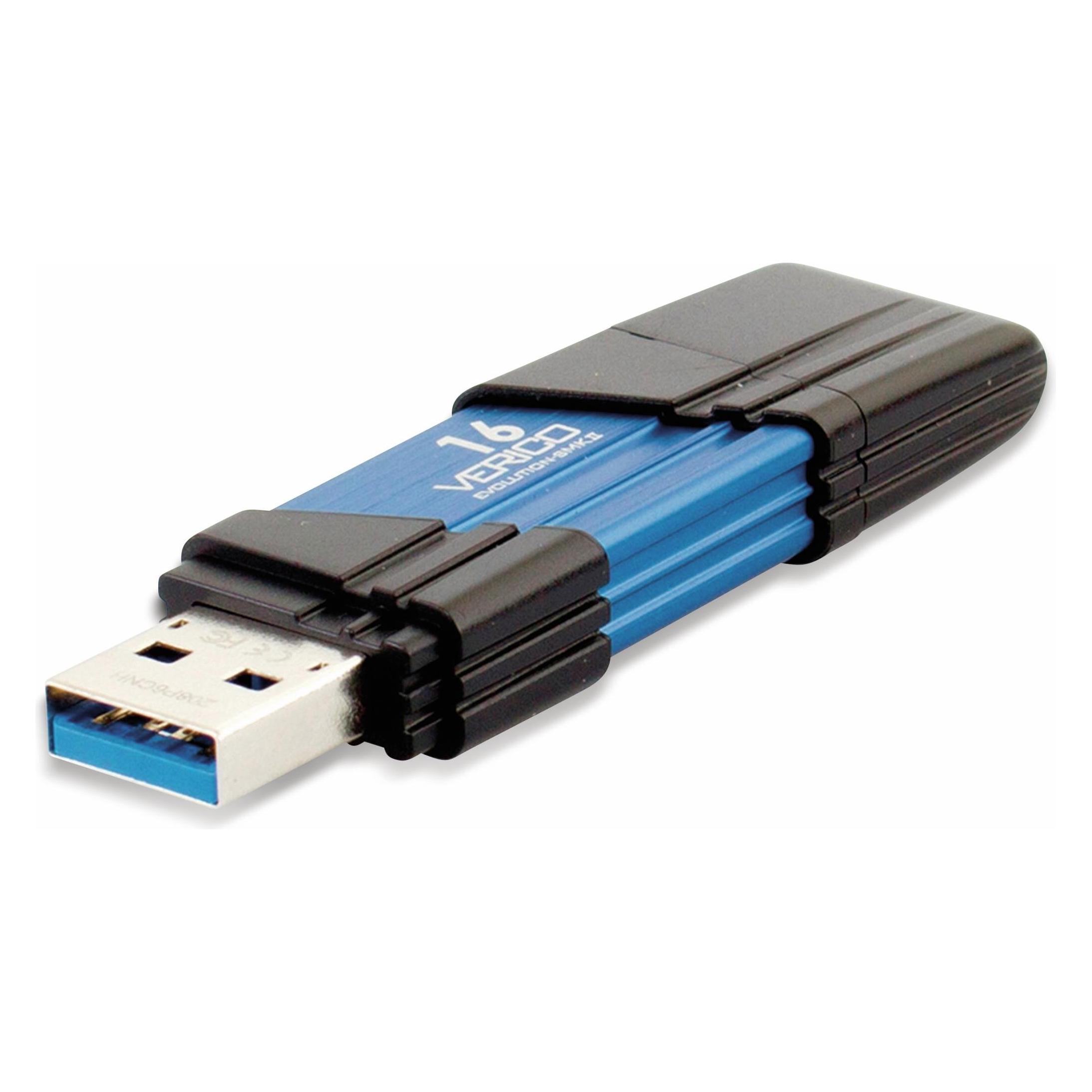
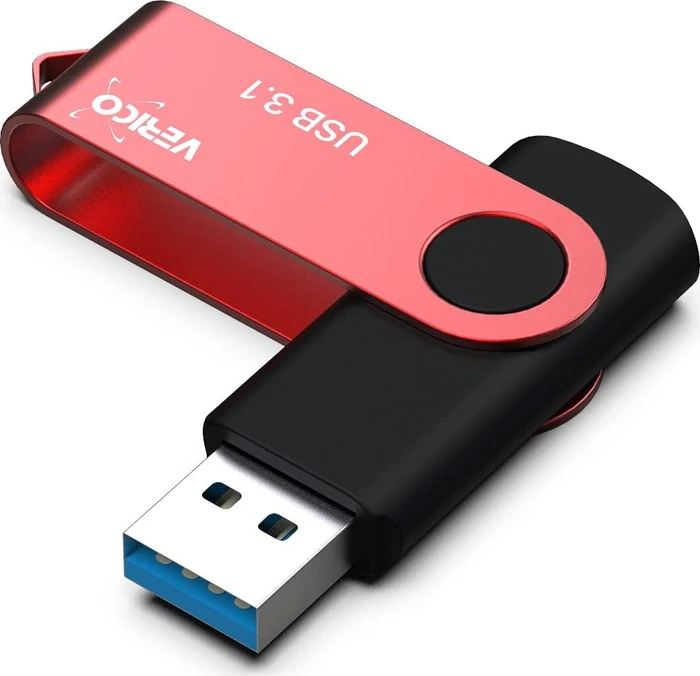
Ähnliche Suchbegriffe für Verico-USB-STICK-512GB-USB
Top-Angebote
Produkte zum Begriff Verico-USB-STICK-512GB-USB:
-
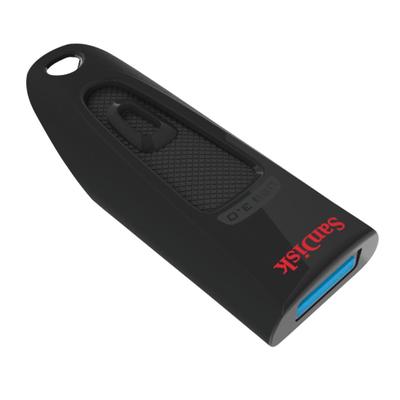
SANDISK USB-Stick "Cruzer Ultra 512GB, USB 3.0", schwarz, 512GB GB, USB-SticksProduktdetails: Typ USB-Anschluss: Standard-USB, Technische Daten: Typ Speicher: USB-Stick 3.0, Lesegeschwindigkeit maximal: 100 MB/s, WEEE-Reg.-Nr. DE: 38.720.470, Speicher: Speicherkapazität: 512GB GB, Maße & Gewicht: Breite: 102 mm, Höhe: 12 mm,...145,25 €*Versand: 5,95 €Sichere Weiterleitung zum Anbieter
-
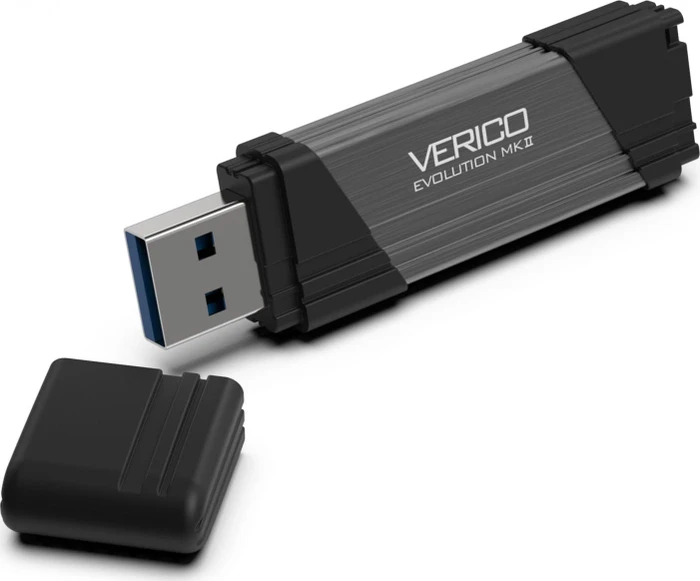
SANDISK USB Stick Ultra Luxe, 512GB, USB 3.1SanDisk Ultra Luxe™ USB 3.1 Flash Drive 512GBVereinen Sie praktische Funktionen zum Speichern und Übertragen Ihrer Daten mit einem Design, das schützt und dabei noch schick aussieht. Das Ultra Luxe™ USB 3.1 Gen 1 Flash-Laufwerk besteht komplett aus Metall und bietet schnelle Übertragungsgeschwindigkeiten von bis zu 150 MB/s1. Das bedeutet weniger warten – ein Spielfilm in voller Länge wird in weniger als 30 Sekunden übertragen2. Und mit bis zu 512 GB3 Speicherkapazität in einem robusten Metallgehäuse bringen Sie all Ihre wichtigen Daten sicher unter. Das Ultra Luxe™ Flash-Laufwerk verfügt über die SanDisk SecureAccess® Passwortschutz-Software4 und dank der 5-jährigen Garantie5 müssen Sie sich um nichts mehr Sorgen machen. MedienWeiter bei:oben|Überblick|Spezifikationen|Unterlagen|FußnotenLanglebiger StyleDas Design aus Metall vereint Langlebigkeit mit einem praktischen Format. So können Sie Ihre wichtigsten Dateien elegant, sicher und immer griffbereit bei sich tragen.USB 3.1 GEN 1-ÜbertragungsgeschwindigkeitenDank Übertragungsgeschwindigkeiten von bis zu 150 MB/s1 lassen sich Ihre Inhalte in kürzester Zeit sichern. Übertragen von Spielfilmen in voller Länge auf das Laufwerk in weniger als 30 Sekunden2Bis zu 512GB SpeicherplatzMit 512GB3 Speicherkapazität haben Sie genügend Platz, um Ihre wichtigsten Inhalte stets bei sich zu tragen.PasswortschutzDie integrierte SanDisk SecureAccess® Passwortschutz-Software sorgt für einen zuverlässigen Schutz Ihrer Inhalte.4Praktisches Wiederherstellen von DateienDie RescuePRO® Deluxe Datei-Recovery-Software6 stellt versehentlich gelöschte oder zerstörte Dateien wieder her.5-jährige GarantieDank 5-jähriger Garantie5 können Sie sich langfristig auf die Speicherlösung verlassen.Spezifikationen Weiter bei:oben|Überblick|Medien|Unterlagen|FußnotenGeneralKapazität512 GBcompatibilityUSB 3.1 Gen 1Dimension40mm x 15.8mm x 5.72mmProduct Weight0.0075kgsSchnittstelleUSB 3.1 Gen 1Unterlagen Weiter bei:oben|Überblick|Medien|Spezifikationen|FußnotenProduktdatenblatt Fußnoten Weiter bei:oben|Überblick|Medien|Spezifikationen|Unterlagenfootnote1(32 GB, 64 GB, 128 GB, 256GB & 512GB) Lesegeschwindigkeiten von bis zu 150 MB/s. Schreibgeschwindigkeit auf das Laufwerk bis zu 15-mal schneller als USB 2.0 Flash-Standardlaufwerke (4 MB/s). USB 3.1 Gen 1- oder USB 3.0-Anschluss erforderlich. Angaben basieren auf unternehmensinternen Tests; die Leistung kann je nach Hostgerät, Nutzungsbedingungen und anderen Faktoren geringer sein. 1 MB = 1.000.000 Bytes. (16 GB) Lesegeschwindigkeiten von bis zu 150 MB/s. Schreibgeschwindigkeiten variieren je nach Kapazität. USB 3.1 Gen 1- oder USB 3.0-Anschluss erforderlich. Angaben basieren auf unternehmensinternen Tests; die Leistung kann je nach Hostgerät, Nutzungsbedingungen und anderen Faktoren geringer sein. 1 MB = 1.000.000 Bytes.footnote2(32 GB, 64 GB, 128 GB, 256GB & 512GB) Basierend auf der Übertragung von 1,2 GB MPEG-4-Videoinhalten mit einem USB 3.1 Gen 1- oder USB 3.0-Hostgerät. Ergebnisse können je nach Hostgerät, Dateiattributen und anderen Faktoren variieren..footnote31 GB = 1.000.000.000 Bytes. Tatsächlicher Benutzerspeicher weniger.footnote4 Passwortschutz verwendet eine 128-Bit-AES-Verschlüsselung und wird unterstützt von Windows® 7, Windows 8, Windows 10 und Mac OS X 10.9+ (Software-Download für Mac erforderlich, siehe www.SanDisk.com/SecureAccess). NUR FÜR CHINA: Der Passwortschutz wird unterstützt von Windows® 7, Windows 8, Windows 10 und Mac OS X 10.9+ (Software-Download für Mac erforderlich, siehe www.SanDisk.com/SecureAccess)footnote5Siehe sandisk.com/wug.footnote6Registrierung erforderlich; es gelten die allgemeinen Geschäftsbedingungen.122,05 €*Versand: 0,00 €Sichere Weiterleitung zum Anbieter


-
Wie USB Stick auswerfen?
Um einen USB-Stick sicher auszuwerfen, sollten Sie zunächst sicherstellen, dass alle Dateien auf dem Stick geschlossen sind und keine Programme darauf zugreifen. Klicken Sie dann auf das Symbol für den USB-Stick in der Taskleiste (normalerweise ein grünes Häkchen oder ein USB-Symbol) und wählen Sie die Option "Auswerfen" oder "Sicher entfernen". Warten Sie, bis der Computer bestätigt, dass der USB-Stick sicher entfernt werden kann, bevor Sie ihn physisch aus dem USB-Port ziehen. Auf diese Weise vermeiden Sie Datenverlust oder Beschädigung des USB-Sticks. **
-
Warum ist nicht jeder USB-Stick ein USB-Thunderbolt?
Nicht jeder USB-Stick ist ein USB-Thunderbolt, da Thunderbolt eine spezielle Schnittstelle ist, die eine höhere Übertragungsgeschwindigkeit und zusätzliche Funktionen bietet. USB-Sticks hingegen verwenden das USB-Protokoll, das weit verbreitet und kompatibel mit einer Vielzahl von Geräten ist. Thunderbolt ist eher auf bestimmte Geräte wie Mac-Computer und professionelle Audio- und Videoausrüstung ausgerichtet. **
-
Erkennt der USB Loader GX den USB-Stick nicht?
Es gibt verschiedene Gründe, warum der USB Loader GX den USB-Stick möglicherweise nicht erkennt. Es könnte sein, dass der USB-Stick nicht richtig formatiert ist oder nicht mit dem richtigen Dateisystem formatiert wurde. Es könnte auch sein, dass der USB-Stick nicht mit dem Wii-System kompatibel ist. Es ist auch möglich, dass der USB-Port an der Wii-Konsole defekt ist. Es ist ratsam, diese möglichen Probleme zu überprüfen und gegebenenfalls zu beheben, um sicherzustellen, dass der USB Loader GX den USB-Stick erkennt. **
-
Was ist der Unterschied zwischen einem USB-Stick und einem programmierbaren USB-Stick?
Ein USB-Stick ist ein Speichergerät, das verwendet wird, um Daten zu speichern und zu übertragen. Ein programmierbarer USB-Stick hingegen ermöglicht es dem Benutzer, spezielle Software oder Anwendungen auf dem Stick zu installieren und auszuführen. Dies ermöglicht zusätzliche Funktionen und Anpassungsmöglichkeiten, die über die reine Datenspeicherung hinausgehen. **
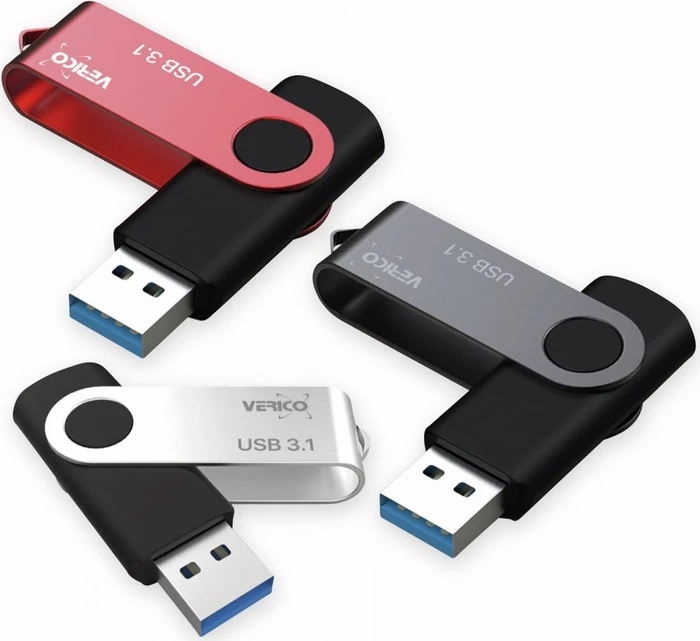
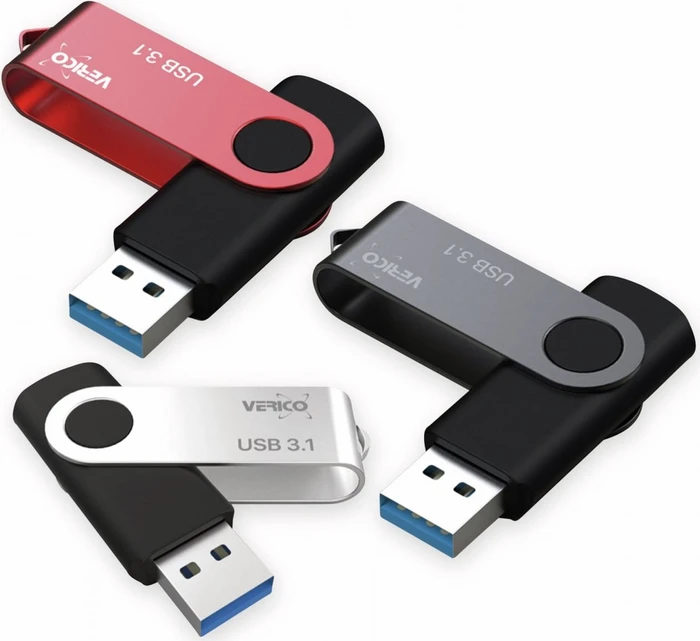
Warum funktioniert der USB-Hub nicht mit dem USB-Stick?
Es gibt mehrere mögliche Gründe, warum der USB-Hub nicht mit dem USB-Stick funktioniert. Es könnte sein, dass der USB-Hub nicht ausreichend Strom liefert, um den USB-Stick zu betreiben. Es könnte auch sein, dass der USB-Hub nicht mit dem USB-Stick kompatibel ist oder dass der USB-Hub defekt ist. Es ist ratsam, verschiedene Lösungsansätze auszuprobieren, wie zum Beispiel den USB-Stick an einem anderen USB-Anschluss oder an einem anderen Computer zu testen, um das Problem einzugrenzen. **
Wie kann man einen USB-Stick mit SMI USB booten?
Um einen USB-Stick mit SMI USB zu booten, müssen Sie zunächst sicherstellen, dass Ihr Computer die Möglichkeit bietet, von einem USB-Gerät zu booten. Starten Sie den Computer neu und drücken Sie die entsprechende Taste, um ins BIOS oder UEFI-Menü zu gelangen. Dort können Sie die Boot-Reihenfolge ändern und den USB-Stick als erstes Boot-Gerät auswählen. Speichern Sie die Änderungen und starten Sie den Computer neu, um vom USB-Stick zu booten. **
Top-Angebote
Produkte zum Begriff Verico-USB-STICK-512GB-USB:
-
SANDISK USB-Stick "Cruzer Ultra 512GB, USB 3.0", schwarz, 512GB GB, USB-SticksProduktdetails: Typ USB-Anschluss: Standard-USB, Technische Daten: Typ Speicher: USB-Stick 3.0, Lesegeschwindigkeit maximal: 100 MB/s, WEEE-Reg.-Nr. DE: 38.720.470, Speicher: Speicherkapazität: 512GB GB, Maße & Gewicht: Breite: 102 mm, Höhe: 12 mm,...145,25 €*Versand: 5,95 €Sichere Weiterleitung zum Anbieter
-
SANDISK USB Stick Ultra Luxe, 512GB, USB 3.1SanDisk Ultra Luxe™ USB 3.1 Flash Drive 512GBVereinen Sie praktische Funktionen zum Speichern und Übertragen Ihrer Daten mit einem Design, das schützt und dabei noch schick aussieht. Das Ultra Luxe™ USB 3.1 Gen 1 Flash-Laufwerk besteht komplett aus Metall und bietet schnelle Übertragungsgeschwindigkeiten von bis zu 150 MB/s1. Das bedeutet weniger warten – ein Spielfilm in voller Länge wird in weniger als 30 Sekunden übertragen2. Und mit bis zu 512 GB3 Speicherkapazität in einem robusten Metallgehäuse bringen Sie all Ihre wichtigen Daten sicher unter. Das Ultra Luxe™ Flash-Laufwerk verfügt über die SanDisk SecureAccess® Passwortschutz-Software4 und dank der 5-jährigen Garantie5 müssen Sie sich um nichts mehr Sorgen machen. MedienWeiter bei:oben|Überblick|Spezifikationen|Unterlagen|FußnotenLanglebiger StyleDas Design aus Metall vereint Langlebigkeit mit einem praktischen Format. So können Sie Ihre wichtigsten Dateien elegant, sicher und immer griffbereit bei sich tragen.USB 3.1 GEN 1-ÜbertragungsgeschwindigkeitenDank Übertragungsgeschwindigkeiten von bis zu 150 MB/s1 lassen sich Ihre Inhalte in kürzester Zeit sichern. Übertragen von Spielfilmen in voller Länge auf das Laufwerk in weniger als 30 Sekunden2Bis zu 512GB SpeicherplatzMit 512GB3 Speicherkapazität haben Sie genügend Platz, um Ihre wichtigsten Inhalte stets bei sich zu tragen.PasswortschutzDie integrierte SanDisk SecureAccess® Passwortschutz-Software sorgt für einen zuverlässigen Schutz Ihrer Inhalte.4Praktisches Wiederherstellen von DateienDie RescuePRO® Deluxe Datei-Recovery-Software6 stellt versehentlich gelöschte oder zerstörte Dateien wieder her.5-jährige GarantieDank 5-jähriger Garantie5 können Sie sich langfristig auf die Speicherlösung verlassen.Spezifikationen Weiter bei:oben|Überblick|Medien|Unterlagen|FußnotenGeneralKapazität512 GBcompatibilityUSB 3.1 Gen 1Dimension40mm x 15.8mm x 5.72mmProduct Weight0.0075kgsSchnittstelleUSB 3.1 Gen 1Unterlagen Weiter bei:oben|Überblick|Medien|Spezifikationen|FußnotenProduktdatenblatt Fußnoten Weiter bei:oben|Überblick|Medien|Spezifikationen|Unterlagenfootnote1(32 GB, 64 GB, 128 GB, 256GB & 512GB) Lesegeschwindigkeiten von bis zu 150 MB/s. Schreibgeschwindigkeit auf das Laufwerk bis zu 15-mal schneller als USB 2.0 Flash-Standardlaufwerke (4 MB/s). USB 3.1 Gen 1- oder USB 3.0-Anschluss erforderlich. Angaben basieren auf unternehmensinternen Tests; die Leistung kann je nach Hostgerät, Nutzungsbedingungen und anderen Faktoren geringer sein. 1 MB = 1.000.000 Bytes. (16 GB) Lesegeschwindigkeiten von bis zu 150 MB/s. Schreibgeschwindigkeiten variieren je nach Kapazität. USB 3.1 Gen 1- oder USB 3.0-Anschluss erforderlich. Angaben basieren auf unternehmensinternen Tests; die Leistung kann je nach Hostgerät, Nutzungsbedingungen und anderen Faktoren geringer sein. 1 MB = 1.000.000 Bytes.footnote2(32 GB, 64 GB, 128 GB, 256GB & 512GB) Basierend auf der Übertragung von 1,2 GB MPEG-4-Videoinhalten mit einem USB 3.1 Gen 1- oder USB 3.0-Hostgerät. Ergebnisse können je nach Hostgerät, Dateiattributen und anderen Faktoren variieren..footnote31 GB = 1.000.000.000 Bytes. Tatsächlicher Benutzerspeicher weniger.footnote4 Passwortschutz verwendet eine 128-Bit-AES-Verschlüsselung und wird unterstützt von Windows® 7, Windows 8, Windows 10 und Mac OS X 10.9+ (Software-Download für Mac erforderlich, siehe www.SanDisk.com/SecureAccess). NUR FÜR CHINA: Der Passwortschutz wird unterstützt von Windows® 7, Windows 8, Windows 10 und Mac OS X 10.9+ (Software-Download für Mac erforderlich, siehe www.SanDisk.com/SecureAccess)footnote5Siehe sandisk.com/wug.footnote6Registrierung erforderlich; es gelten die allgemeinen Geschäftsbedingungen.122,05 €*Versand: 0,00 €Sichere Weiterleitung zum Anbieter
-
Welcher USB Stick?
Welcher USB Stick? Möchtest du einen USB Stick mit hoher Speicherkapazität für große Dateien oder lieber einen kleinen und kompakten USB Stick für unterwegs? Soll der USB Stick USB 2.0, USB 3.0 oder sogar USB 3.1 unterstützen? Welche Marke bevorzugst du für deine USB Sticks? Hast du spezielle Anforderungen wie Verschlüsselung oder Wasserdichtigkeit für deinen USB Stick? Lass mich wissen, welche Kriterien dir wichtig sind, damit ich dir den passenden USB Stick empfehlen kann. **
-
Wie USB Stick entfernen?
Um einen USB-Stick sicher zu entfernen, sollte man zuerst sicherstellen, dass alle Dateien auf dem Stick geschlossen sind und keine Programme darauf zugreifen. Anschließend kann man auf das Symbol für den USB-Stick in der Taskleiste klicken und die Option "Hardware sicher entfernen" auswählen. Alternativ kann man den USB-Stick auch über den Datei-Explorer auswerfen, indem man mit der rechten Maustaste auf das Laufwerk klickt und "Auswerfen" wählt. Es ist wichtig, den USB-Stick nicht einfach herauszuziehen, da dies zu Datenverlust oder Beschädigung des Sticks führen kann. Es ist ratsam, den Stick erst zu entfernen, wenn man die Bestätigung erhält, dass er sicher entfernt werden kann. **
-
Wie USB Stick auswerfen?
Um einen USB-Stick sicher auszuwerfen, sollten Sie zunächst sicherstellen, dass alle Dateien auf dem Stick geschlossen sind und keine Programme darauf zugreifen. Klicken Sie dann auf das Symbol für den USB-Stick in der Taskleiste (normalerweise ein grünes Häkchen oder ein USB-Symbol) und wählen Sie die Option "Auswerfen" oder "Sicher entfernen". Warten Sie, bis der Computer bestätigt, dass der USB-Stick sicher entfernt werden kann, bevor Sie ihn physisch aus dem USB-Port ziehen. Auf diese Weise vermeiden Sie Datenverlust oder Beschädigung des USB-Sticks. **
-
Warum ist nicht jeder USB-Stick ein USB-Thunderbolt?
Nicht jeder USB-Stick ist ein USB-Thunderbolt, da Thunderbolt eine spezielle Schnittstelle ist, die eine höhere Übertragungsgeschwindigkeit und zusätzliche Funktionen bietet. USB-Sticks hingegen verwenden das USB-Protokoll, das weit verbreitet und kompatibel mit einer Vielzahl von Geräten ist. Thunderbolt ist eher auf bestimmte Geräte wie Mac-Computer und professionelle Audio- und Videoausrüstung ausgerichtet. **
Ähnliche Suchbegriffe für Verico-USB-STICK-512GB-USB
-
Erkennt der USB Loader GX den USB-Stick nicht?
Es gibt verschiedene Gründe, warum der USB Loader GX den USB-Stick möglicherweise nicht erkennt. Es könnte sein, dass der USB-Stick nicht richtig formatiert ist oder nicht mit dem richtigen Dateisystem formatiert wurde. Es könnte auch sein, dass der USB-Stick nicht mit dem Wii-System kompatibel ist. Es ist auch möglich, dass der USB-Port an der Wii-Konsole defekt ist. Es ist ratsam, diese möglichen Probleme zu überprüfen und gegebenenfalls zu beheben, um sicherzustellen, dass der USB Loader GX den USB-Stick erkennt. **
-
Was ist der Unterschied zwischen einem USB-Stick und einem programmierbaren USB-Stick?
Ein USB-Stick ist ein Speichergerät, das verwendet wird, um Daten zu speichern und zu übertragen. Ein programmierbarer USB-Stick hingegen ermöglicht es dem Benutzer, spezielle Software oder Anwendungen auf dem Stick zu installieren und auszuführen. Dies ermöglicht zusätzliche Funktionen und Anpassungsmöglichkeiten, die über die reine Datenspeicherung hinausgehen. **
-
Warum funktioniert der USB-Hub nicht mit dem USB-Stick?
Es gibt mehrere mögliche Gründe, warum der USB-Hub nicht mit dem USB-Stick funktioniert. Es könnte sein, dass der USB-Hub nicht ausreichend Strom liefert, um den USB-Stick zu betreiben. Es könnte auch sein, dass der USB-Hub nicht mit dem USB-Stick kompatibel ist oder dass der USB-Hub defekt ist. Es ist ratsam, verschiedene Lösungsansätze auszuprobieren, wie zum Beispiel den USB-Stick an einem anderen USB-Anschluss oder an einem anderen Computer zu testen, um das Problem einzugrenzen. **
-
Wie kann man einen USB-Stick mit SMI USB booten?
Um einen USB-Stick mit SMI USB zu booten, müssen Sie zunächst sicherstellen, dass Ihr Computer die Möglichkeit bietet, von einem USB-Gerät zu booten. Starten Sie den Computer neu und drücken Sie die entsprechende Taste, um ins BIOS oder UEFI-Menü zu gelangen. Dort können Sie die Boot-Reihenfolge ändern und den USB-Stick als erstes Boot-Gerät auswählen. Speichern Sie die Änderungen und starten Sie den Computer neu, um vom USB-Stick zu booten. **
* Alle Preise verstehen sich inklusive der gesetzlichen Mehrwertsteuer und ggf. zuzüglich Versandkosten. Die Angebotsinformationen basieren auf den Angaben des jeweiligen Shops und werden über automatisierte Prozesse aktualisiert. Eine Aktualisierung in Echtzeit findet nicht statt, so dass es im Einzelfall zu Abweichungen kommen kann. ** Hinweis: Teile dieses Inhalts wurden von KI erstellt.